

在Windows上安装WSL(Windows Subsystem for Linux)可以让您在Windows 10和Windows 11上运行Linux发行版,如Ubuntu、Debian等。以下是安装WSL的步骤:
1. 检查Windows版本
确保您的Windows版本支持WSL。WSL支持从Windows 10版本1607开始(构建14393)或更高版本,以及Windows 11。
2. 启用WSL功能
- 打开“控制面板” > “程序” > “启用或关闭Windows功能”。
- 在列表中找到“适用于Linux的Windows子系统”,勾选它。
- 点击“确定”后,系统会提示您重启计算机。请重启计算机以完成安装。
3. 启用虚拟机平台(可选,但推荐)
为了更好地支持WSL,建议启用虚拟机平台功能:
- 在“启用或关闭Windows功能”窗口中,找到并勾选“虚拟机平台”。
- 再次点击“确定”,然后重启计算机。
4. 下载Linux内核更新包(可选,但推荐)
为了获得更好的性能和稳定性,建议安装Linux内核更新包:
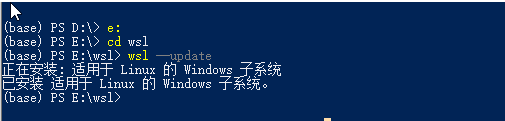
- 打开PowerShell或命令提示符(以管理员身份)。
- 运行以下命令来安装Linux内核更新包:wsl –update
- 或者,您可以从Microsoft Store手动下载和安装最新的Linux发行版。
5. 从Microsoft Store安装Linux发行版
- 打开Microsoft Store。
- 搜索您想安装的Linux发行版,如“Ubuntu”、“Debian”等。
- 选择一个发行版,然后点击“获取”进行安装。
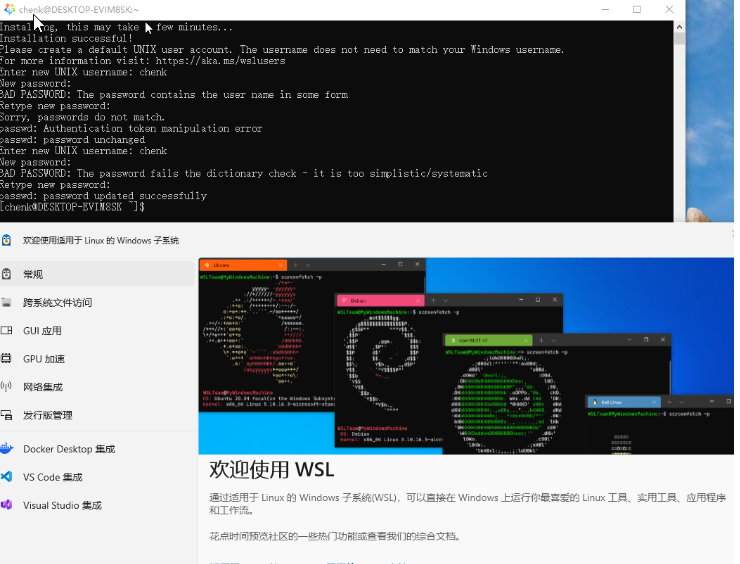
- 安装完成后,点击“启动”以设置您的Linux发行版。
- 按照提示设置用户名和密码。
6. 使用WSL
安装并设置好Linux发行版后,您可以通过在Windows搜索中输入其名称(例如Ubuntu),然后点击它来启动Linux终端。
7. 配置WSL(可选)
您可以通过修改WSL的配置来优化性能和功能,例如设置默认的Linux发行版:
wsl --set-default <DistributionName>替换<DistributionName>为您想要设置为默认的Linux发行版的名称。
通过以上步骤,您就可以在Windows上成功安装并使用WSL了。
8.默认系统装在C盘,设定其它固定的盘
(base) PS C:\Users\chenkun> wsl -l -v
  NAME            STATE           VERSION
* AlmaLinux-10    Stopped         2
(base) PS C:\Users\chenkun> wsl --shutdown
(base) PS C:\Users\chenkun> wsl --export AlmaLinux-10 E:\wsl\almalinux_backup.tar
正在导出,这可能需要几分钟时间。 (291 MB)

操作成功完成。
(base) PS C:\Users\chenkun> wsl --unregister AlmaLinux-10
正在注销。
操作成功完成。

(base) PS C:\Users\chenkun> wsl --import AlmaLinux-10 E:\wsl\almalinux_backup.tar --version 2
参数错误。
错误代码: Wsl/E_INVALIDARG
(base) PS C:\Users\chenkun> wsl --import AlmaLinux-10 E:\wsl\almalinux_backup.tar --version 2
参数错误。
错误代码: Wsl/E_INVALIDARG
(base) PS C:\Users\chenkun> wsl --import AlmaLinux-10 E:\wsl\almalinux_backup.tar --version 2
参数错误。
错误代码: Wsl/E_INVALIDARG
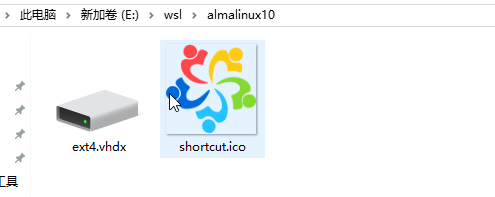
(base) PS C:\Users\chenkun> wsl --import AlmaLinux-10 E:\wsl\almalinux10 E:\wsl\almalinux_backup.tar --version 2
操作成功完成。
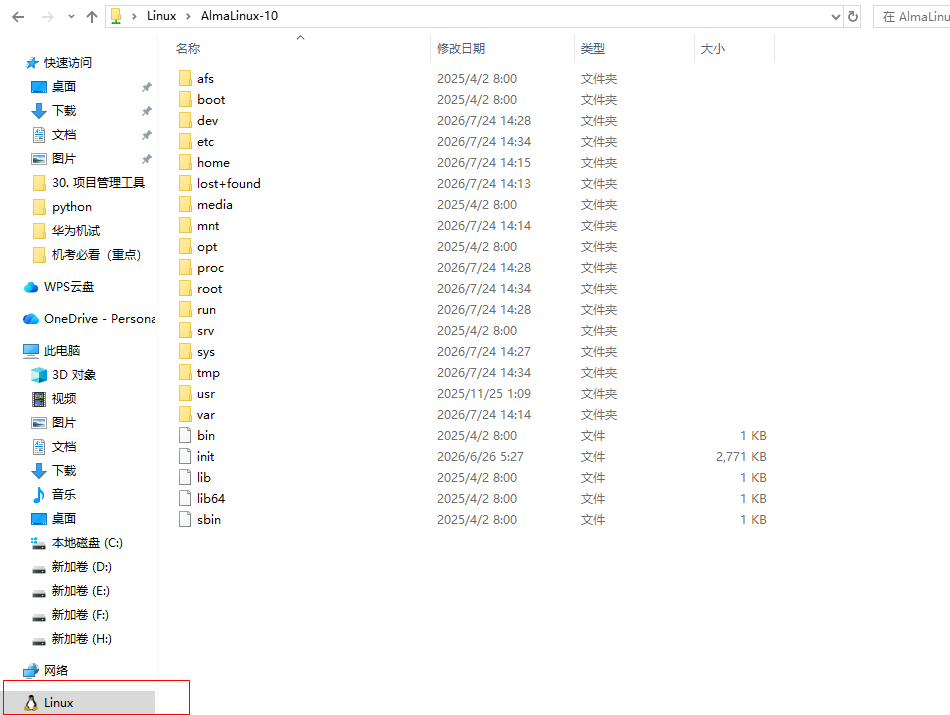
windows系统下可查看linux系统文件目录