


一、拉取官方 LTS 镜像
推荐长期支持版,稳定性和插件兼容性最好,练手最稳妥:
docker pull jenkins/jenkins:lts二、启动 Jenkins 容器(基础练手版)
用 Docker 命名卷持久化数据,删除容器后配置、插件、任务都不会丢失:
docker run -d \
  --name jenkins \
  -p 8080:8080 \
  -v jenkins_home:/var/jenkins_home \
  --restart unless-stopped \
  jenkins/jenkins:lts
参数说明:
-d:后台静默运行--name jenkins:给容器固定名称,方便后续管理-p 8080:8080:端口映射,Windows 浏览器直接用localhost:8080就能访问-v jenkins_home:/var/jenkins_home:用命名数据卷保存 Jenkins 全部数据--restart unless-stopped:Docker 启动时自动拉起 Jenkins
三、获取初始管理员密码
启动后等待 10 秒左右,执行命令查看初始密码:
docker exec jenkins cat /var/jenkins_home/secrets/initialAdminPassword复制输出的一串哈希密码。
d6167dbe0e524985aa99b7f2bfcf8c0f四、浏览器初始化
Windows 打开浏览器访问:http://localhost:8080 粘贴密码 → 选择「安装推荐插件」→ 创建管理员账号 → 完成初始化。
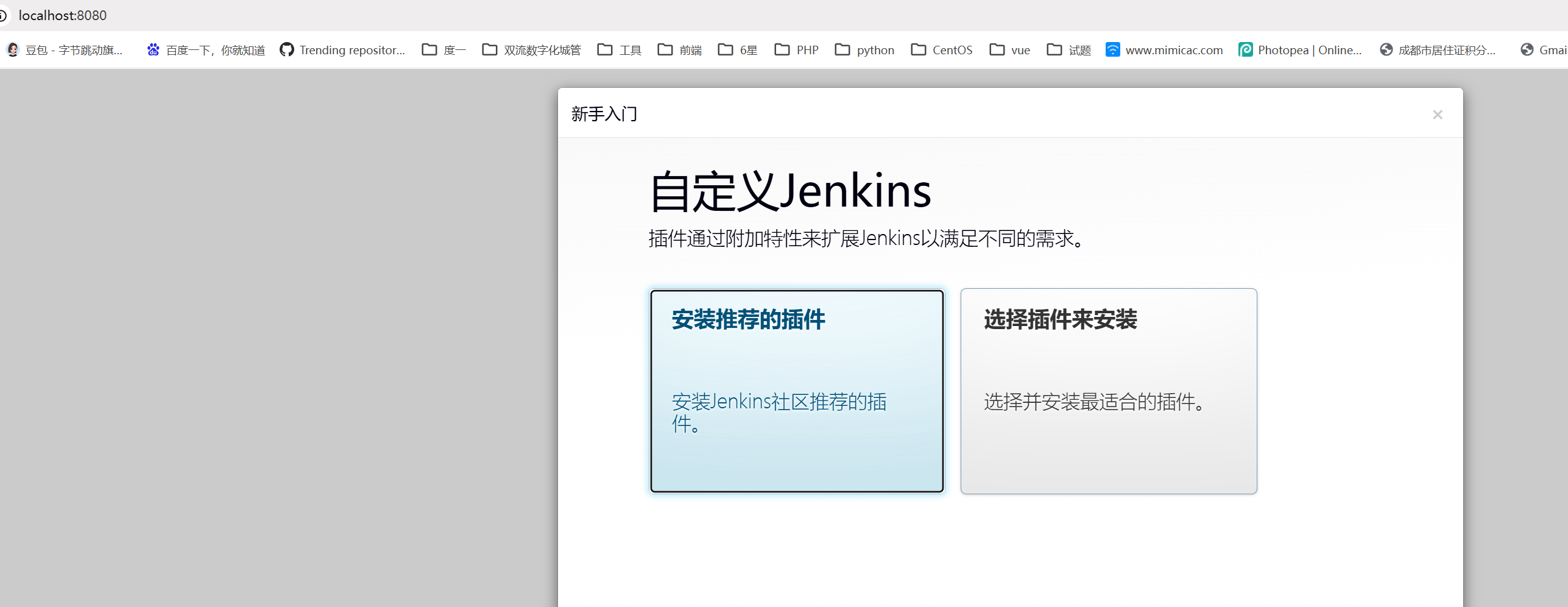
六、常用管理命令
# 停止 Jenkins
docker stop jenkins

# 启动 Jenkins
docker start jenkins

# 重启
docker restart jenkins

# 实时查看运行日志
docker logs -f jenkins

# 删除容器(练完不用了就删,数据卷还在)
docker rm -f jenkins

# 彻底清空所有数据(连配置一起删)
docker volume rm jenkins_home